Windows 11에서 캡처 파일을 찾으려면 먼저 어떤 방식으로 캡처했는지부터 구분하세요. Win + PrtScn은 화면을 파일로 저장하고, PrtScn만 누르면 클립보드에 복사되는 것이 기본입니다. 캡처 도구(Win + Shift + S)는 저장 설정에 따라 결과가 달라집니다. 그래서 “캡처했는데 파일이 없다”는 상황이 자주 생깁니다.
이 글은 Microsoft 지원 문서를 바탕으로 정리했고 확인일은 2026년 11월 2일입니다. Windows 11 기준이며 Windows 빌드와 OneDrive 설정에 따라 화면 문구가 다를 수 있습니다. 직접 여러 PC에서 재현한 후기는 아닙니다.
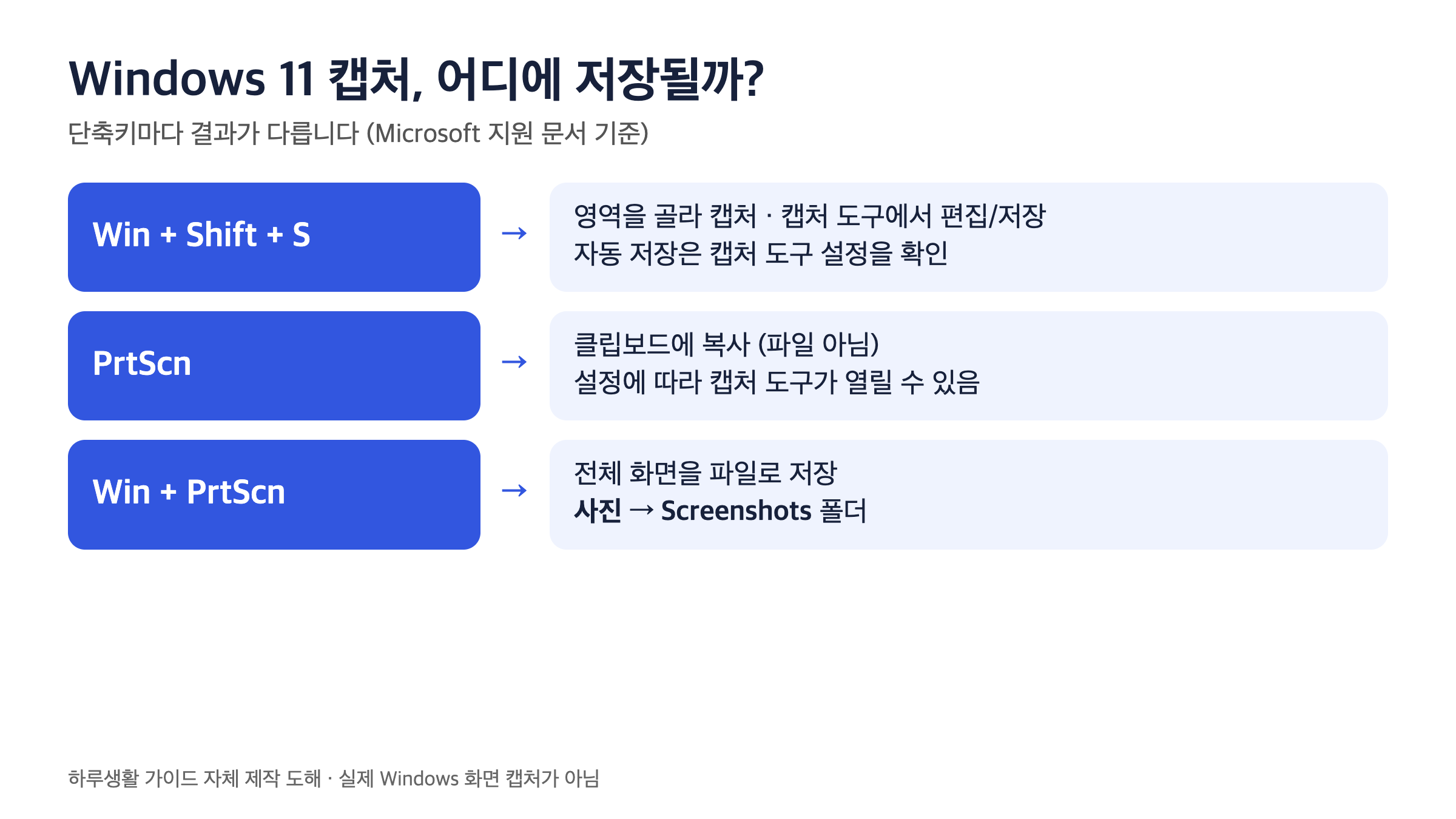
1. 단축키별로 결과가 다릅니다
Microsoft의 Windows 키보드 단축키 문서는 Windows 키 + PrtScn을 전체 화면을 캡처해 Pictures 폴더 안 Screenshots 하위 폴더에 파일로 저장하는 단축키로 설명합니다. 같은 문서에서 PrtScn은 화면 영역을 선택해 클립보드로 캡처하는 동작으로 안내합니다.
| 누르는 키 | 기본 결과 | 파일을 찾을 곳 |
|---|---|---|
| Win + Shift + S | 영역을 골라 캡처 | 캡처 도구 창과 설정 확인 |
| PrtScn | 클립보드에 복사 | 파일 아님. 붙여넣기(Ctrl + V)로 사용 |
| Win + PrtScn | 전체 화면을 파일로 저장 | 사진 → Screenshots |
Microsoft의 캡처 도구 안내에도 Windows 로고 키 + Shift + S로 이미지 캡처를, Windows 로고 키 + Shift + R로 영상 캡처를 시작한다고 나옵니다. 영상 캡처는 이미지 캡처와 저장 위치가 다를 수 있으니 따로 확인하세요.
2. 저장된 캡처를 찾는 순서
- 파일 탐색기를 열고 왼쪽 목록에서 사진(Pictures)을 선택한 뒤 Screenshots 폴더를 엽니다. Microsoft의 Print Screen 단축키 문서도 같은 경로를 안내합니다.
- 폴더가 비어 있으면 주소 표시줄을 눌러 실제 경로를 확인합니다. 경로에 OneDrive가 들어 있으면 OneDrive 폴더 백업 때문에 사진 폴더가 OneDrive 안으로 옮겨진 상태일 수 있습니다. 이때는 OneDrive 안의 사진 → Screenshots도 확인하세요. (이 부분은 Microsoft 문서가 직접 설명하지 않는 일반 점검 요령입니다.)
- 캡처 도구로 찍었다면 캡처 도구를 열고 더 보기(…) → 설정에서 자동 저장 여부와 기본 Screenshots 폴더를 확인합니다. Microsoft는 캡처 후 Screenshots 폴더에 자동 저장되며, 이 동작과 기본 폴더는 같은 설정에서 바꿀 수 있다고 설명합니다.
- 그래도 없다면 캡처가 클립보드에만 남아 있는지도 확인하세요. 그림판이나 문서에 붙여넣기(Ctrl + V)를 해 보세요. 클립보드는 다른 내용을 복사하면 덮어써질 수 있습니다.
3. 상황별로 어떤 방법을 쓸까
- 화면 전체를 바로 파일로 남기고 싶다:
Win + PrtScn. Screenshots 폴더에 저장됩니다. - 필요한 부분만 잘라서 쓰고 싶다:
Win + Shift + S. 영역을 고른 뒤 캡처 도구에서 편집하고 저장합니다. - 메뉴가 사라지기 전에 찍어야 한다: 캡처 도구의 지연(Delay) 기능으로 1~5초 뒤에 캡처할 수 있다고 Microsoft가 안내합니다.
- PrtScn 키가 없는 노트북: Microsoft 문서는 기기에 따라
Fn + Windows 로고 키 + Space Bar조합을 안내합니다. 키보드 모델에 따라 다르므로 제조사 안내도 확인하세요.
4. 주의할 점
- 민감한 정보: 캡처에는 이름, 연락처, 계좌 정보가 그대로 담길 수 있습니다. 캡처 도구의 텍스트 동작에는 이메일 주소와 전화번호를 빠르게 가리는 기능이 있다고 Microsoft가 설명하지만, 공유 전에 직접 한 번 더 확인하세요.
- 자동 동기화: OneDrive가 사진 폴더를 동기화 중이면 캡처 파일도 클라우드에 올라갈 수 있습니다. 공용 PC나 업무 PC에서는 정책을 먼저 확인하세요.
- 일부 기능은 기기 제한: 완벽한 스크린샷 같은 기능은 Copilot+ PC 등 특정 기기에서만 제공된다고 Microsoft가 밝힙니다.
자주 묻는 질문
Win + Shift + S로 찍었는데 폴더에 없어요.
캡처는 먼저 화면 알림과 캡처 도구 창에 나타납니다. 자동 저장 설정과 저장 폴더는 캡처 도구 설정에서 확인할 수 있습니다.
PrtScn을 눌렀는데 아무 파일도 없어요.
기본 동작은 클립보드 복사이므로 정상일 수 있습니다. 설정 → 접근성 → 키보드에서 Print Screen 키로 화면 캡처 열기 옵션이 켜져 있으면 캡처 도구가 열리기도 합니다. Microsoft 문서에 이 옵션 설명이 있습니다.
저장 폴더를 바꿀 수 있나요?
캡처 도구는 설정에서 기본 Screenshots 폴더를 바꿀 수 있습니다. Win + PrtScn의 저장 위치는 Windows의 Pictures 폴더 위치에 따라 달라지므로, 폴더 속성의 위치 탭을 바꾸기 전에 기존 파일이 어디에 있는지 먼저 확인하세요.
같이 보면 좋은 글
캡처를 Google Drive에 보관하다가 Google 계정 용량이 부족해졌다면 Google Drive 저장공간 정리 순서도 참고하세요. 다른 서비스이므로 각각 용량을 확인해야 합니다.
작성 방식: 공식 자료를 읽고 AI의 도움으로 구성했습니다. 사진은 쓰지 않고 자체 제작 도해를 넣었습니다. 모든 Windows 빌드에서 직접 테스트한 안내는 아닙니다. 달라진 메뉴나 오류를 발견하면 오류 제보로 알려 주세요.